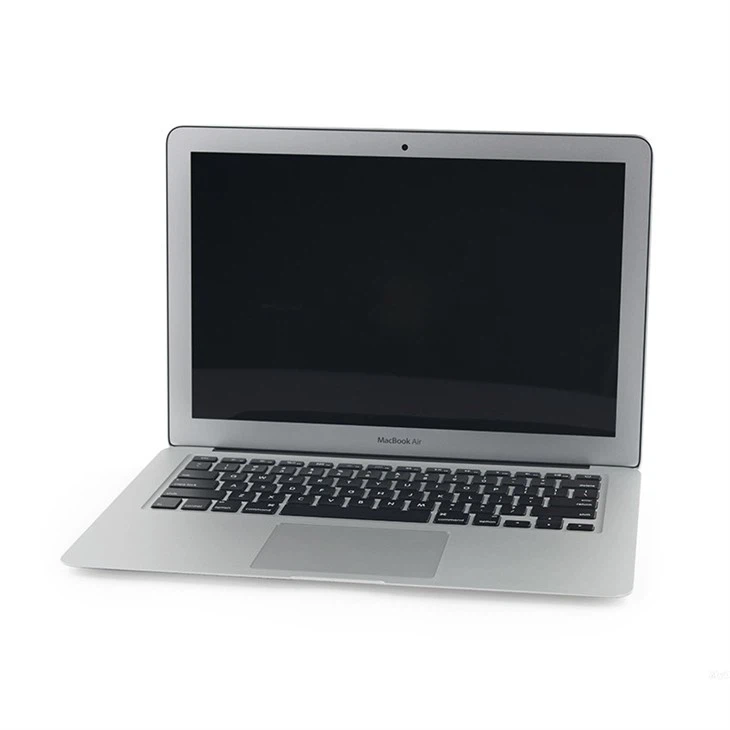
Ei! Como fornecedor de laptops Apple MacBook Pro, recebo várias perguntas dos clientes. Uma pergunta que aparece com bastante frequência é: "Posso conectar uma impressora ao laptop Apple MacBook Pro?" Bem, vamos mergulhar e descobrir.
Primeiro, a resposta curta é sim, você pode conectar uma impressora ao seu laptop Apple MacBook Pro. Mas, como a maioria das coisas no mundo da tecnologia, há algumas coisas que você precisa saber para que isso aconteça bem.
Tipos de conexões de impressora
Existem basicamente duas maneiras principais de conectar uma impressora ao seu MacBook Pro: Wired and Wireless.
Conexões com fio
A conexão com fio mais comum é através de um cabo USB. Atualmente, a maioria das impressoras vem com uma porta USB, e seu MacBook Pro também possui portas USB - C. Você precisará de um adaptador USB - C para USB se sua impressora usar uma conexão USB padrão. Basta conectar uma extremidade do cabo à impressora e a outra extremidade no adaptador e conectar o adaptador ao seu MacBook Pro.
Outra opção para conexões com fio é Ethernet. Se a sua impressora tiver uma porta Ethernet, você poderá conectá -la à mesma rede que o seu MacBook Pro. Isso é especialmente útil para impressoras de grau de negócios que são compartilhadas entre vários usuários.
Conexões sem fio
As conexões sem fio são super convenientes. Existem algumas maneiras de ficar sem fio.
Wi - Fi é o mais popular. Se a sua impressora suportar Wi - Fi, você poderá conectá -la à sua rede Wi -Fi de casa ou escritório. Quando estiver na rede, seu MacBook Pro pode detectar e se conectar facilmente a ele. Apenas verifique se o seu MacBook Pro também está conectado à mesma rede Wi -Fi.
AirPrint é outra ótima opção sem fio. É um recurso embutido em dispositivos Apple, incluindo oLaptop Apple MacBook Pro. Muitas impressoras modernas suportam o AirPrint, o que significa que você pode imprimir diretamente do seu MacBook Pro sem precisar instalar drivers adicionais. É uma brisa!
Etapas para conectar uma impressora
Para conexões com fio
- Verifique a compatibilidade: Verifique se sua impressora é compatível com o seu MacBook Pro. Atualmente, a maioria das impressoras é, mas é sempre uma boa ideia dobrar - verifique.
- Conecte o cabo: Conecte o cabo apropriado (USB ou Ethernet) entre sua impressora e seu MacBook Pro.
- Instalar drivers: Em alguns casos, pode ser necessário instalar os drivers de impressora. Geralmente, você pode encontrar os drivers no site do fabricante da impressora. Basta baixar e instalá -los no seu MacBook Pro.
- Configure a impressora: Vá para as "Preferências do Sistema" no seu MacBook Pro, clique em "Impressoras e scanners" e clique no botão "+" para adicionar sua impressora. Siga as instruções de tela On - para concluir a configuração.
Para conexões sem fio
- Conecte a impressora a Wi - fi: Se você estiver usando o WI - FI, siga as instruções da impressora para conectá -lo à sua rede Wi -Fi. Isso geralmente envolve pressionar alguns botões na impressora e inserir sua senha Wi -fi.
- Use o AirPrint (se aplicável): Se sua impressora suportar o AirPrint, ela deve aparecer automaticamente na caixa de diálogo Imprimir no seu MacBook Pro. Basta selecionar e começar a imprimir.
- Instale o software da impressora (se necessário): Algumas impressoras sem fio podem exigir que você instale software adicional no seu MacBook Pro. Verifique o manual ou o site da impressora para obter instruções.
Solucionar problemas comuns
Às vezes, as coisas não correm tão bem quanto gostaríamos. Aqui estão alguns problemas comuns e como corrigi -los.
Impressora não detectada
- Verifique as conexões: Verifique se todos os cabos estão conectados corretamente se você estiver usando uma conexão com fio. Se for uma conexão sem fio, verifique se a impressora e o seu MacBook Pro estão na mesma rede Wi -Fi.
- Reinicie dispositivos: Às vezes, basta reiniciar sua impressora e seu MacBook Pro pode resolver o problema.
- Atualizar drivers: Drivers desatualizados podem causar problemas de detecção. Verifique o site do fabricante da impressora para obter os drivers mais recentes e instale -os.
Erros de impressão
- Verifique a tinta ou o toner: Tinta baixa ou toner pode causar problemas de impressão. Substitua os cartuchos, se necessário.
- Verifique a bandeja de papel: Verifique se há papel suficiente na bandeja e se ela está carregada corretamente.
- Fila de impressão transparente: Se houver vários trabalhos de impressão na fila, isso pode causar erros. Vá para a seção "Imprimir e fax" ou "Impressoras e scanners" nas preferências do sistema, selecione sua impressora e clique em "Abra a fila de impressão". Em seguida, cancele quaisquer empregos pendentes.
Benefícios de conectar uma impressora ao seu MacBook Pro
Existem vários benefícios em ter uma impressora conectada ao seu MacBook Pro.
- Conveniência: Você pode imprimir documentos importantes, fotos e muito mais do seu laptop sem precisar transferir arquivos para outro dispositivo.
- Produtividade: Em um ambiente de trabalho ou estudo, poder imprimir rapidamente os materiais pode aumentar sua produtividade.
- Impressão de qualidade: Muitas impressoras oferecem impressão de alta qualidade, permitindo que você obtenha resultados profissionais - procurando.
Outras considerações
Se você está no mercado para que uma nova impressora se conecte ao seu MacBook Pro, aqui estão algumas coisas a serem lembradas.
- Funcionalidade: Decida quais recursos você precisa, como impressão, digitalização, cópia e fax. Algumas impressoras em - em - uma oferecem todas essas funções em um dispositivo.
- Qualidade de impressão: Procure uma impressora que ofereça impressão de alta resolução, especialmente se você estiver imprimindo fotos ou gráficos.
- Custo: Considere o custo inicial da impressora, bem como o custo dos cartuchos de tinta ou toner ao longo do tempo.
Se você também estiver interessado em outros laptops da Apple, confira oLaptop Air Air Apple MacBook. É uma ótima opção para quem precisa de um laptop leve e portátil.
Em conclusão, conectar uma impressora ao seu laptop Apple MacBook Pro é definitivamente factível. Se você escolher uma conexão com fio ou sem fio, seguindo as etapas acima deve ajudá -lo a subir e funcionar em nenhum momento. Se você tiver mais alguma dúvida sobre conexões de impressora ou sobre nossoApple MacBook Pro laptops, sinta -se à vontade para chegar. Estamos aqui para ajudá -lo a aproveitar ao máximo sua configuração de tecnologia.
Se você está pensando em comprar um laptop do Apple MacBook Pro ou ter qualquer dúvida relacionada a compras, estamos mais do que felizes em conversar. Basta iniciar uma conversa e o guiaremos durante o processo.
Referências
Suporte da Apple. "Configure e use impressoras no Mac."
Sites de fabricantes de impressoras para modelos de impressoras específicos.